
Adobe XD 实战指南:原型、交互、组件与响应式
Adobe XD 是 Adobe 推出的界面设计与原型工具。它的定位介于 Figma 与 Sketch 之间,最大的优势是原型交互上手极快:画完界面拖一根线就能演示跳转,组件状态切换用面板配置,无需写表达式。尧图团队在做需要快速演示交互的项目时常用 XD。这篇指南按真实工作流,讲清楚原型、交互、组件、响应式四块,最后给一套实战技巧。
一、原型:连线即跳转
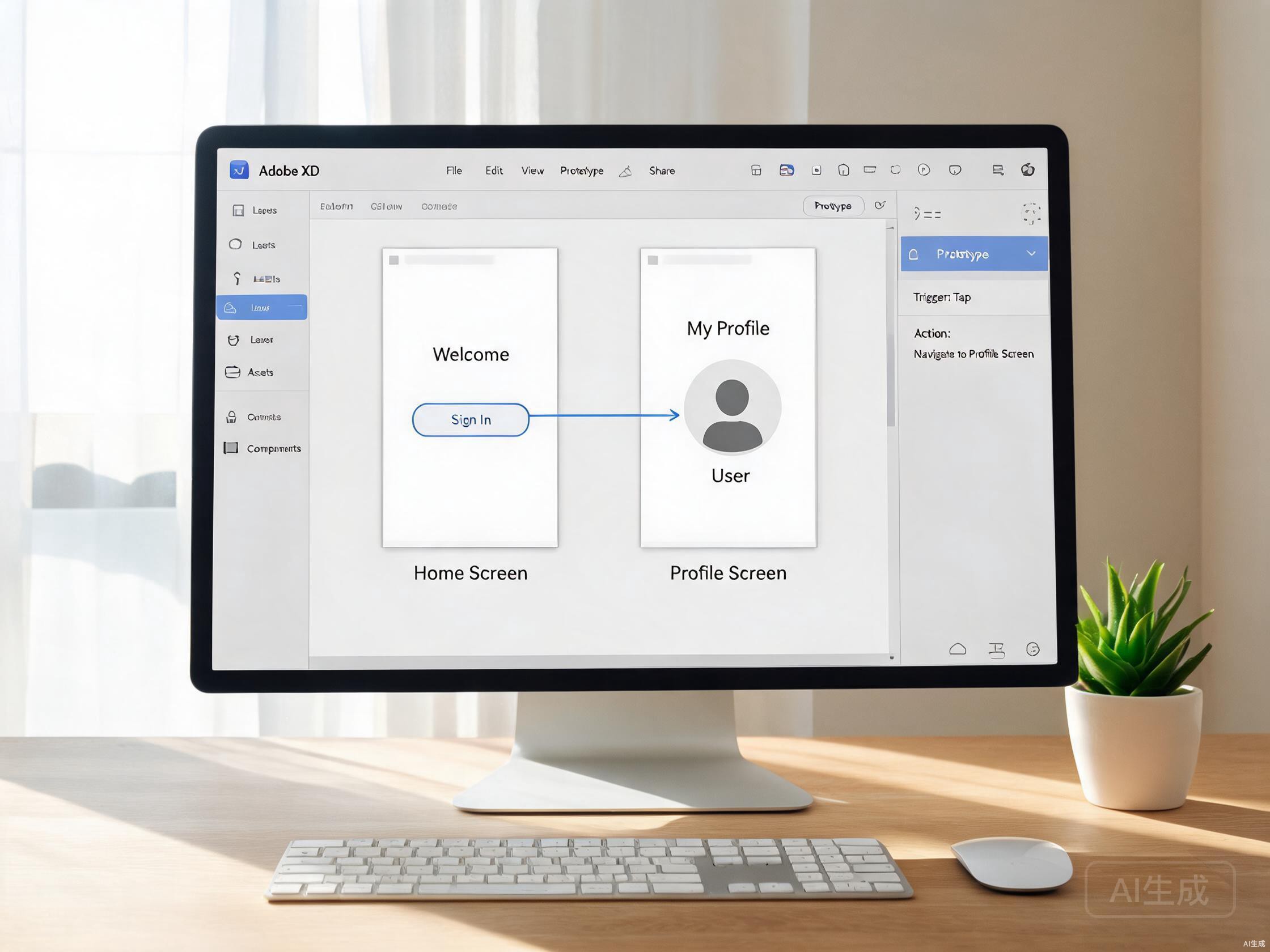
XD 的原型模式(左上角 Prototype 切换)把设计稿变成可点击演示。点击元素,右侧出现一个蓝色连线小圆点,拖到目标画板(Artboard)就完成一次跳转设置。比 Figma 的连线更直观,因为 XD 用画板作为页面单位,每个画板就是一个独立页面。
原型连线三种类型
- Transition:跳转到目标画板,目标画板替换当前画板。最常用的跳转方式。
- Overlay:在当前画板上叠加弹出层,类似 CSS 的 fixed 定位。适合模态框、提示气泡、下拉菜单。
- Previous Screen:返回上一个画板,类似浏览器的后退按钮。适合返回操作。
连线时可以设置触发方式(Tap 点击、Drag 拖动、Hover 悬停、Time 自动)、动效类型(Dissolve 溶解、Slide 左右滑、Push 推入、Fade 淡入)、方向与缓动。尧图团队常用的组合:跳转用 Slide Left + Ease-Out 300ms,弹层用 Fade + Ease-In 200ms。
二、交互:自动动画 Auto-Animate
Auto-Animate(自动动画)是 XD 的杀手锏,对应 Figma 的 Smart Animate。原理相同:两个画板里有同名元素时,XD 会自动补间过渡。把元素在画板 A 放左上,画板 B 放右下,连线选 Auto-Animate,预览时元素会平滑滑过去。
Auto-Animate 三种用法
- 位置变化:移动元素位置,做抽屉滑出、卡片切换、轮播滚动。
- 尺寸变化:改变元素宽高,做展开折叠、放大查看。
- 属性变化:改变颜色、透明度、圆角,做按钮态切换、淡入淡出。
实战示例:做一个抽屉菜单。画板 A 抽屉在画板左侧外(位置 X=-300),画板 B 抽屉在画板内(位置 X=0),两个抽屉命名相同(比如 drawer)。连线 A 到 B 选 Auto-Animate,时长 300ms,Ease-Out。预览时点击触发按钮,抽屉会从左侧滑入。
触发与缓动
- 触发方式:Tap(点击)、Drag(拖动)、Hover(悬停)、Time(延时自动触发)、Voice(语音,演示用)。
- 缓动 Easing:Ease-In(开始慢)、Ease-Out(结束慢,最自然)、Ease-In-Out(两端慢)、Snap(弹性回弹,适合卡片)。
- 时长 Duration:网页动效 200-400ms 最舒服,超过 500ms 会觉得慢,低于 150ms 会觉得突兀。
三、组件状态:一个组件切换多种样式
XD 的组件(Component)支持状态(Component State):一个主组件可以定义多个状态,实例在原型里通过交互切换状态。这对应 Figma 的 Variant,但 XD 的实现更接近「同一个元素的多种样子」。
组件状态的三种类型
- Default State:默认状态,组件的初始样式。
- Hover State:悬停状态,鼠标移上去的样式。配合 Hover 触发自动切换。
- Toggled State:切换状态,点击后切换并保持。适合开关、收藏按钮、Tab 选中态。
实战示例:做一个收藏按钮。主组件 Default State 是空心星标,Hover State 是实心星标浅色,Toggled State 是实心星标品牌色。原型里给按钮添加交互:Hover 切换到 Hover State,Tap 切换到 Toggled State。预览时鼠标悬停变实心浅色,点击变实心品牌色并保持。
组件状态的好处是把多个相关样式收进一个组件,原型演示时状态切换有连贯动效(如果配合 Auto-Animate),开发交接时一份组件说明所有状态。尧图团队的项目里,所有交互按钮、Tab、开关都做成带状态的组件,原型演示时真实感强。
四、响应式调整:用 Responsive Resize
XD 的响应式能力比 Figma 略弱,但够用。核心是 Responsive Resize(响应式调整):选中一组元素,开启右侧属性面板的 Responsive Resize,调整外框尺寸时,内部元素会按比例缩放与重排。
响应式工作流
- 画板尺寸代表设备:XD 自带设备画板预设(iPhone、iPad、Desktop),新建画板时直接选设备。一个网页项目建议至少画三个尺寸:1920 桌面、768 平板、375 手机。
- Responsive Resize:选中卡片,开启 Responsive Resize,把卡片从桌面宽度拖到手机宽度,内部元素按比例缩小。适合简单卡片。
- 手动重排:复杂布局(导航、网格)不能靠 Resize 自动完成,需要在新尺寸画板里手动重排。建议复制桌面画板到手机画板,再调整。
XD 没有 Figma 的 Auto Layout 那么强的自动布局能力。响应式更多是「画三个尺寸的画板,分别调整」。尧图团队的做法:桌面画板画完整,复制到手机画板后,把多列改单列、隐藏次要内容、调整字号。虽然手动,但结果可控,不会出现 Auto Layout 嵌套混乱的问题。
五、实战技巧总结
1. 用 Voice Commands 做语音演示。XD 支持语音触发原型,给画板连线设 Trigger 为 Voice,输入命令词(如「打开菜单」)。演示时对着麦克风说命令,原型自动响应。给甲方演示时科技感十足。
2. 用 Plugins 加速。XD 的插件市场不如 Figma 丰富,但有几个必备:Overflow(用户流程图)、Trello(设计任务同步)、Animator(动效导出 GIF)。尧图团队用 Overflow 把所有画板连成用户流程图,给甲方看整体逻辑。
3. 用 Share 分享评审。XD 的 Share 链接可以让评审者在原型上直接留评论,评论落在交互元素上。比截图发微信清晰得多。配合 Adobe Creative Cloud,链接可设密码与有效期,适合外部甲方评审。
4. 用 Repeat Grid 快速生成列表。XD 独有的 Repeat Grid 功能:选中一个卡片,按 Cmd + R 拖动右侧手柄,卡片会自动复制成网格,内容自动递增。改一个卡片的样式,所有副本同步。做列表设计时极快。
六、XD 在网页设计流程里的定位
需要说清楚 XD 现在在网页设计流程里的定位:它是 Adobe 生态里负责原型交互的工具,适合已经用 Photoshop / Illustrator 做素材、需要快速演示交互的团队。如果你的团队主力是 Figma,XD 的价值就不大,因为 Figma 已经覆盖了 XD 的大部分能力。但如果你重度使用 Adobe 全家桶,XD 与 PS、AI 的素材互通是无缝的,这是它的独占优势。