
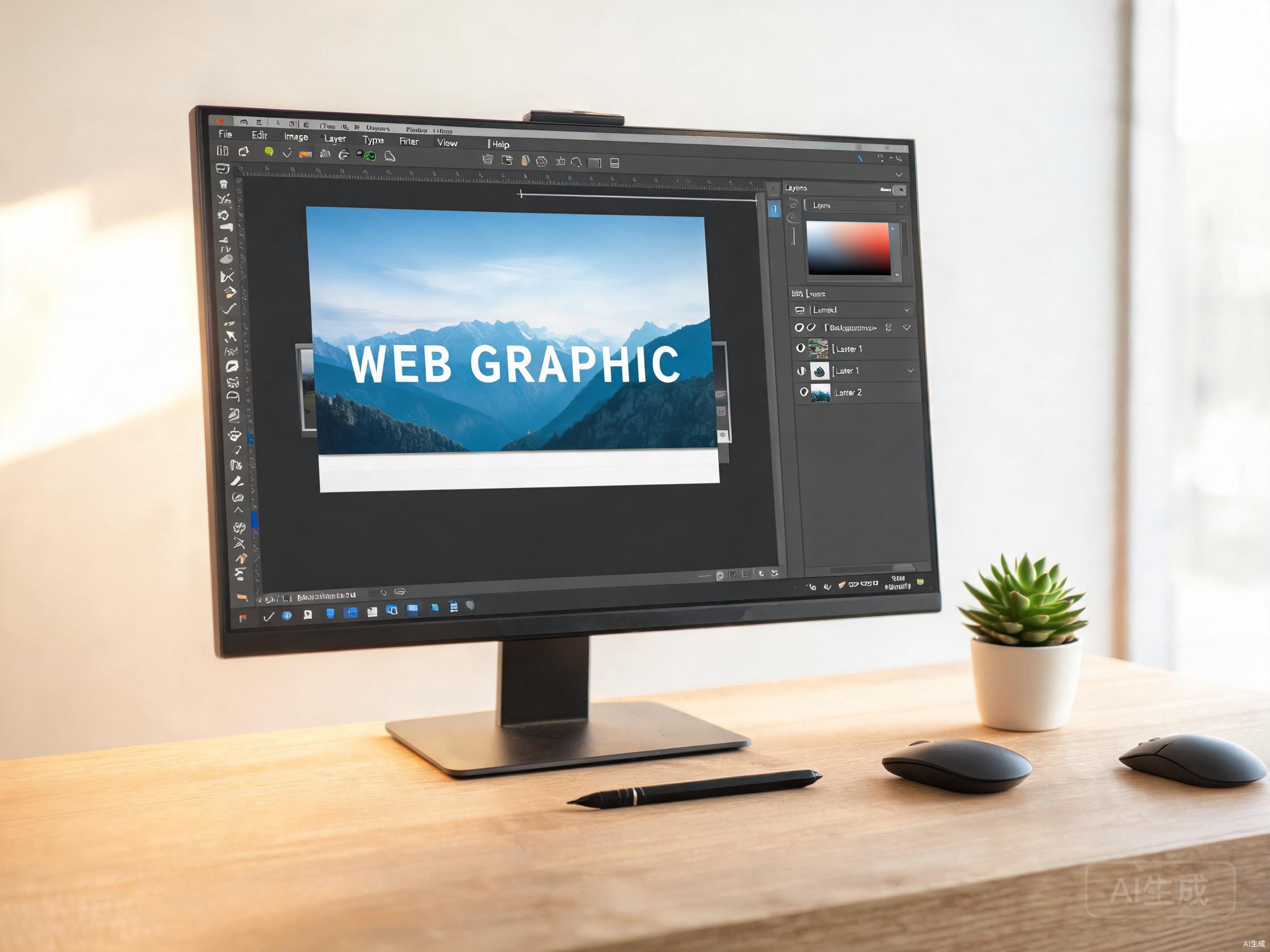
Photoshop 实战指南:网页设计师的切图与输出手册
Photoshop(PS)是 Adobe 旗下的图像处理老牌工具。在界面设计领域它已经被 Figma、Sketch 取代,但在网页设计流程里它依然不可替代:位图修图、复杂图层样式、照片精修、Web 切图输出,这些场景 PS 仍是首选。这篇指南按尧图团队的真实工作流,讲清楚切图、图层样式、智能对象、Web 导出四块。它不是 PS 入门教程,而是面向网页设计师的实战手册。
一、切图:从设计稿到可用资源
切图(Slicing)是把设计稿里需要单独保存为图片的区域切出来,输出成开发可用的资源文件。虽然现在多数图标用 SVG、布局用 CSS 实现,但 banner、照片、复杂渐变背景仍需切图。
切图三种方式
- 切片工具(Slice Tool,快捷键 C):在画布上拖出矩形切片区域,每个切片独立导出。适合规则排列的 banner、卡片图。切片可以命名,导出时按命名生成文件。
- 图层直接导出:右键图层 > Quick Export as PNG,或菜单 File > Export > Export As,按图层单独导出。比切片灵活,适合单独图标、按钮。
- 生成器 Generator:菜单 File > Generate > Image Assets 开启,把图层或组命名成
icon-home.png,PS 会自动在 assets 文件夹里生成对应文件。改图层内容时自动更新,最适合同步维护多个切图。
尧图团队用得最多的是 Generator。把所有要切的图层放进一个组,组命名 导出/,组内图层命名 banner-home.jpg、icon-card@2x.png,开启 Generator 后自动在源文件旁生成 assets 文件夹。改设计稿时切图自动更新,不需要每次手动重新切。
二、图层样式:用样式实现可复用效果
图层样式(Layer Style)是 PS 的核心能力之一。双击图层打开样式面板,可以添加投影、内阴影、外发光、内发光、斜面浮雕、光泽、颜色叠加、渐变叠加、图案叠加、描边十种效果。这些效果都能保留为可编辑样式,随时调整。
网页设计常用样式
- 投影 Drop Shadow:卡片、按钮的悬浮感。网页常用参数:角度 90°、距离 4px、扩展 0%、大小 12px,颜色用 rgba(0,0,0,0.08) 模拟柔和阴影。
- 渐变叠加 Gradient Overlay:按钮背景、banner 蒙层。线性渐变角度 90° 或 135° 最自然,颜色用品牌色到深色的过渡。
- 描边 Stroke:边框效果。位置选「内部」避免尺寸变化,大小 1-2px,颜色用浅灰。
- 颜色叠加 Color Overlay:快速给图层铺色,比填充更灵活,不破坏原内容。
图层样式可以保存为样式预设。在样式面板(Window > Styles)里点击新建,把常用样式存起来。尧图团队的样式预设里有「卡片柔和阴影」「按钮渐变」「聚焦描边」等命名预设,新项目直接套用,保证全站阴影风格一致。
三、智能对象:保护原图不被破坏
智能对象(Smart Object)是 PS 里保护图层内容的机制。右键图层 > Convert to Smart Object,图层会变成一个嵌入的独立文件,缩放不失真,所有滤镜都变成可调整的智能滤镜。
智能对象的三个使用场景
- 缩放保护:把照片转成智能对象后再缩放,无论放大缩小都不损失像素。普通图层缩小后再放大就糊了,智能对象不会。
- 智能滤镜:智能对象上应用滤镜(高斯模糊、色彩平衡等)会保留参数,随时双击修改。普通图层滤镜是破坏性的,应用后就固化了。
- 多处置用:智能对象可以复制到多处,改一处全部同步更新。类似 Figma 的组件实例。尧图做 banner 模板时把主图做成智能对象,复制到多个尺寸的 banner 里,换主图时只改一处。
网页设计里凡是 imported 进来的素材(照片、截图、icon),尧图团队一律先转智能对象再处理。这样后续调整尺寸、加滤镜都不会破坏原图,需要回退到原始素材时也能恢复。
智能对象 vs 普通图层
智能对象占内存更大,保存文件更大,但保护性强。普通图层轻量但破坏性。原则:导入素材、需要反复调整的转智能对象;自己画的形状、临时调整的用普通图层。
四、Web 格式导出:选对格式与压缩
网页对图片体积敏感,导出格式与压缩参数直接影响加载速度。PS 的导出菜单 File > Export > Export As 或 Save for Web(旧版)提供格式与质量选择。
四种格式选择
- JPG:照片、渐变丰富的图。有损压缩,不支持透明。质量 70-80 是网页常用区间,肉眼看不出明显损失,体积比 100 质量小一半。
- PNG-24:需要透明背景的图,带 alpha 通道。无损,但体积大。适合图标、按钮、带阴影的元素。
- PNG-8:色彩简单的图,256 色限制。体积小,适合纯色图标、色块。但渐变会出阶梯。
- SVG:矢量格式,不是 PS 强项但能导出。适合图标、logo,放大无损、文件极小。复杂位图不能存 SVG。
现代网页推荐优先 WebP 格式,比 JPG/PNG 体积小 25-35%,但需要 PS 插件(如 WebP Shop)或在线转换工具支持。尧图团队的工作流:PS 导出 PNG/JPG,再用 Squoosh 或 TinyPNG 压缩一遍,最后按需转 WebP。
导出参数建议
- 2x 倍图:Retina 屏需要 2 倍尺寸。在 Export As 面板勾选 2x,一次导出 1x 与 2x 两份。
- 质量:JPG 设 75,PNG-24 不需要质量参数(无损),PNG-8 选 Adaptive(自适应)色彩。
- 色彩空间:网页用 sRGB。菜单 Edit > Convert to Profile > sRGB,导出前先转换,避免出现色彩偏移。
- 元数据:导出时去掉版权、相机信息等元数据,文件更小。Export As 面板里 Metadata 选 None。
五、实战技巧总结
1. 用画板管理多尺寸。PS 的画板(Artboard)功能可以在一个文件里放多个尺寸的画板,比如同时设计 1920 桌面 banner、750 移动 banner。菜单 Layer > New > Artboard,每个画板独立导出,不用开多个文件。
2. 用批处理批量加水印。菜单 Window > Actions 录制一个「加水印」动作,然后用 File > Automate > Batch 对整个文件夹的照片批量应用。尧图做案例展示时给所有照片加 logo 水印就用这招。
3. 用 Generator 同步切图。前面提过的 Generator 是切图神器。把图层命名为 格式名.扩展名 就会自动导出。比如 icon-home@2x.png 会按 2x 导出 PNG。改图层时切图实时更新,比手动切效率高一个数量级。
4. 用脚本自动化重复任务。菜单 File > Scripts 支持运行 JavaScript 脚本。尧图团队有一个脚本,把当前文档的所有顶层图层自动导出为 PNG 到指定文件夹。批量导出图标时省下大量手动操作。
六、PS 在网页设计流程里的定位
需要说清楚 PS 现在在网页设计流程里的定位:它不是布局设计工具,而是位图处理与素材输出工具。布局用 Figma 或 Sketch,代码用 VS Code,PS 负责:照片精修、复杂图层效果、切图输出、素材压缩。理解这个分工,PS 才会用得恰到好处,不会用它去做它不擅长的事。