
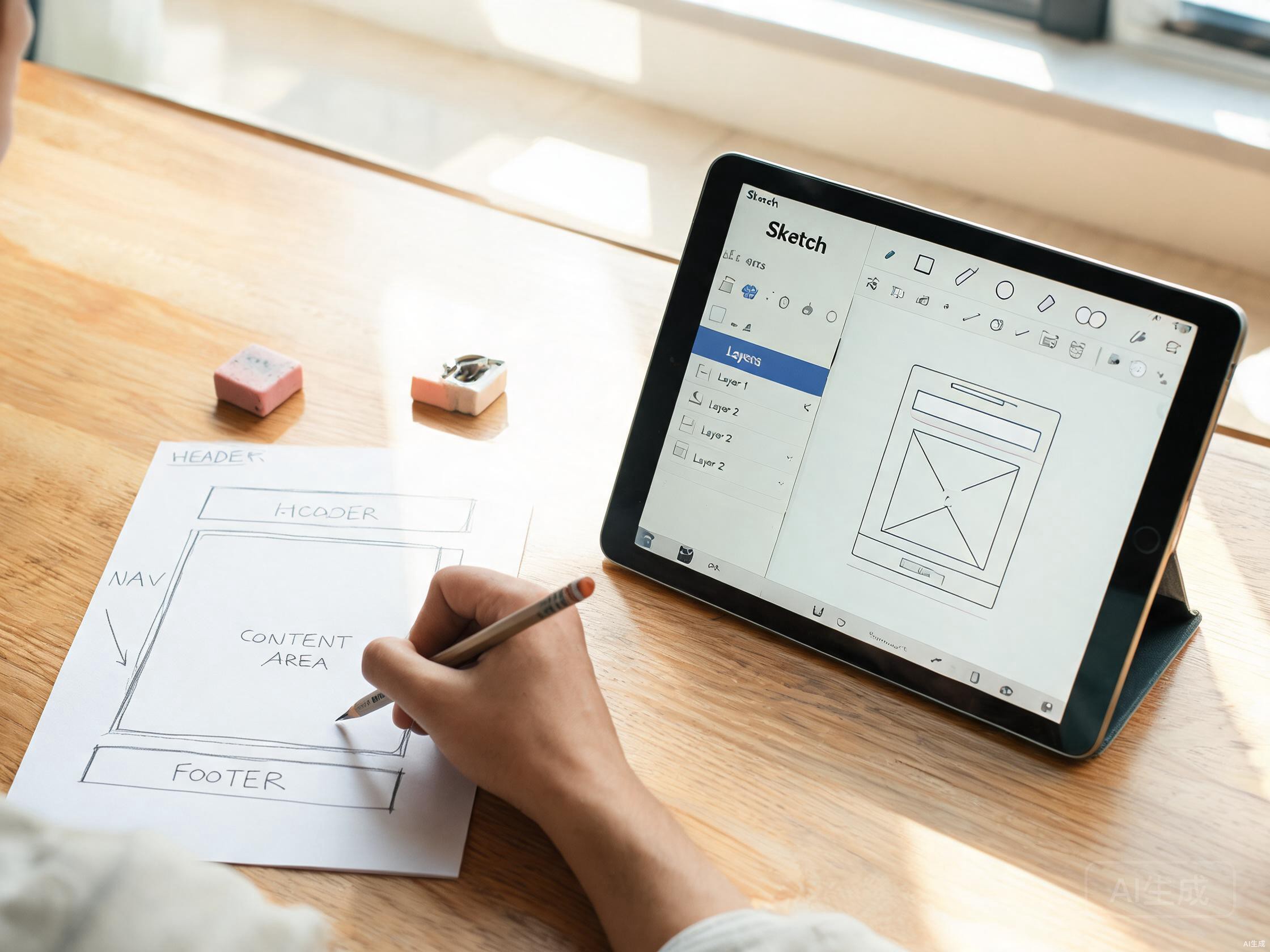
Sketch 实战指南:Symbol 与共享样式的正确打开方式
Sketch 是 Mac 平台上一度统治界面设计领域的矢量工具。虽然近年协作场景被 Figma 抢走了大半份额,但在 Mac 本地设计、轻量项目、对性能敏感的团队里,Sketch 依然是首选。它的精髓不在画图功能本身,而在 Symbol 符号系统与共享样式。这篇指南按尧图团队的真实使用习惯,讲清楚界面、Symbol、样式、插件、导出五块。
一、界面介绍:Mac 原生的高效布局
Sketch 的界面是典型的三栏结构:左侧图层与页面列表、中间画布、右侧检查器(Inspector)。比 Figma 更紧凑,因为它是 Mac 原生应用,所有快捷键与系统手势都能用。
- 左侧:Page 分页 + Layers 图层。一个项目建议分多个 Page,比如「设计稿」「组件库」「废弃稿」,避免画布拥挤。
- 中间画布:无限大,按住空格拖动。按
Z框选放大,按Cmd + 0缩放到实际尺寸,Cmd + 1适应画布。 - 右侧检查器:选中元素后显示其属性。位置、尺寸、填充、边框、阴影、模糊都在这里调,所有数值都能直接输入。
- 顶部工具栏:可自定义。尧图团队常用的有插入(Insert)、编组、Symbol 创建、布尔运算、导出。
Sketch 的画布单位是像素(px),但它是矢量工具,放大不会模糊。这一点对网页设计师很重要:设计稿用 px 计量,直接对应屏幕像素,开发对接时数值不用换算。
二、Symbol 符号系统:Sketch 的核心
Symbol 是 Sketch 区别于普通矢量工具的核心。把一组元素打包成 Symbol 后,它可以被反复调用为实例(Instance),改主 Symbol 全部实例同步更新。创建 Symbol 的快捷键是 Cmd + Shift + K 或菜单 Layer > Create Symbol。
Symbol 的三种用法
- 组件复用:按钮、输入框、卡片头、导航条,画一次做成 Symbol,全站调用。改主 Symbol 时所有实例同步更新。
- 布局占位:把页面骨架做成 Symbol,新建页面时调用占位,再覆盖内容,保证布局统一。
- 状态切换:用 Override 切换同一组件的不同状态。比如一个 Symbol 按钮里放 default / hover / disabled 三种样式,用 Override 切换。
Sketch 的 Symbol 支持嵌套:一个卡片 Symbol 里可以包含按钮 Symbol、头像 Symbol。嵌套结构能反映组件的真实层级,但也容易过度嵌套导致修改困难。尧图团队的经验是嵌套不超过三层,超过就拆。
Symbol 的 Override 覆盖
每个 Symbol 实例都可以在右侧检查器里覆盖主 Symbol 的属性:文字内容、图片、嵌套 Symbol 的样式。尧图做卡片列表时,主卡片 Symbol 留好图片位与文字位,每个实例覆盖成不同的内容,就能快速生成一组卡片。
三、共享样式:让色彩与字体可维护
Sketch 的共享样式(Shared Style)分两种:Layer Style(图层样式,针对填充、边框、阴影)与 Text Style(文字样式,针对字体、字号、行高、颜色)。共享样式与 Symbol 的区别:Symbol 是复用整个元素,共享样式是复用样式属性。
建样式的顺序
- 先建 Layer Style:把品牌色、语义色(success/warning/error)、中性灰都建成填充样式,命名如「Green / Primary」「Red / Error」。
- 再建 Text Style:按字号阶建立,命名如「H1 / 32 / Bold」「Body / 16 / Regular」「Caption / 12 / Medium」。
- 应用到元素:选中元素,在右侧检查器选样式。改样式时所有引用处同步更新。
尧图团队的项目里,所有色彩都通过 Layer Style 应用,不允许直接在元素上写死色值。这样换主题色时只改样式定义,全站秒变。Text Style 同理,字号、行高统一管理,避免每个文字图层手动调。
Sketch 还支持 Variables(变量),类似 Figma 的 Variables,可以把色彩与尺寸存成变量,在样式中引用。这是 Sketch 70+ 版本加入的能力,建议团队项目里把 Variables 与 Shared Style 配合用:Variables 存底层 Token,Shared Style 存应用层样式。
四、插件推荐:装这四个就够
Sketch 的插件生态比 Figma 早成熟,但近年差距在缩小。尧图团队的标准配置就四个,覆盖标注、内容填充、图标、导出。
- Sketch Measure:把设计稿一键导出带标注的 HTML 页面,开发同事打开浏览器就能看到尺寸、间距、色值。Figma Dev Mode 出现前的标注事实标准。
- Content Generator:批量填充姓名、邮箱、图片、文字内容。做列表设计时不用手动复制粘贴假数据,一键填充十几个真实感的占位内容。
- Symbol Organizer:自动整理 Symbol 列表,按命名分层归组。Symbol 多了之后画布乱成一团,这个插件能保持整洁。
- Sketch Palettes:导入导出色彩调色板,团队共享一套色板。配合前面建的 Layer Style,全队色彩统一。
插件管理在菜单 Plugins > Manage Plugins。建议把不常用的插件禁用而不是卸载,需要时再启用,避免插件冲突导致 Sketch 崩溃。
五、导出技巧:切图与多倍图
Sketch 的导出能力比 Figma 更细致。每个元素、Symbol、切片(Slice)都能配置导出规则,支持 1x/2x/3x 多倍图与 SVG/PNG/JPG/PDF 多格式。尧图团队给开发交付切图时全靠它。
导出三种方式
- 切片工具:按
S在画布上拖出切片区域,右侧配置导出格式与倍数。适合从大设计稿里切局部资源。 - 元素直接导出:选中任意元素或 Symbol,右下角「Make Exportable」勾选,配置格式与倍数。元素本身就成了可导出单元。
- 批量导出:选中多个元素,菜单 File > Export,所有标记为 Exportable 的元素一次性导出,按命名规则生成文件。
网页项目导出建议:图标用 SVG(矢量无损、文件小)、位图用 PNG(带透明)或 WebP(体积更小)、照片用 JPG。倍数方面,1x 给普通屏,2x 给 Retina 屏,3x 给高分辨率手机。命名建议用 kebab-case,比如 icon-home@2x.png、card-avatar.svg。
导出预设
Sketch 支持保存导出预设。把常用的「SVG + PNG@2x + PNG@3x」组合存成预设,下次直接套用。尧图团队的预设命名「Web 三倍图」「图标 SVG」「照片 JPG 80%」,对应不同场景一键导出。
六、实战技巧总结
1. 用 Mirror 在真机预览。Sketch Mirror 是 iOS 伴侣 App,设计稿实时同步到 iPhone 上预览。做移动端设计时,色彩与字号在真机上验证比在 Mac 上准。
2. 用布尔运算画复杂图标。Sketch 的 Union(合并)、Subtract(减去)、Intersect(相交)、Difference(差集)能组合简单形状做出复杂图标。比如圆角矩形减去小矩形做出信封图标。组合后保持可编辑,比直接画路径灵活。
3. 用组件库文件统一管理。把所有主 Symbol、共享样式集中在一个「设计系统」文件里,业务文件通过「Linked Symbols」引用。这样改组件只改一处,所有业务文件同步更新。这是 Sketch 对标 Figma Library 的方式。