
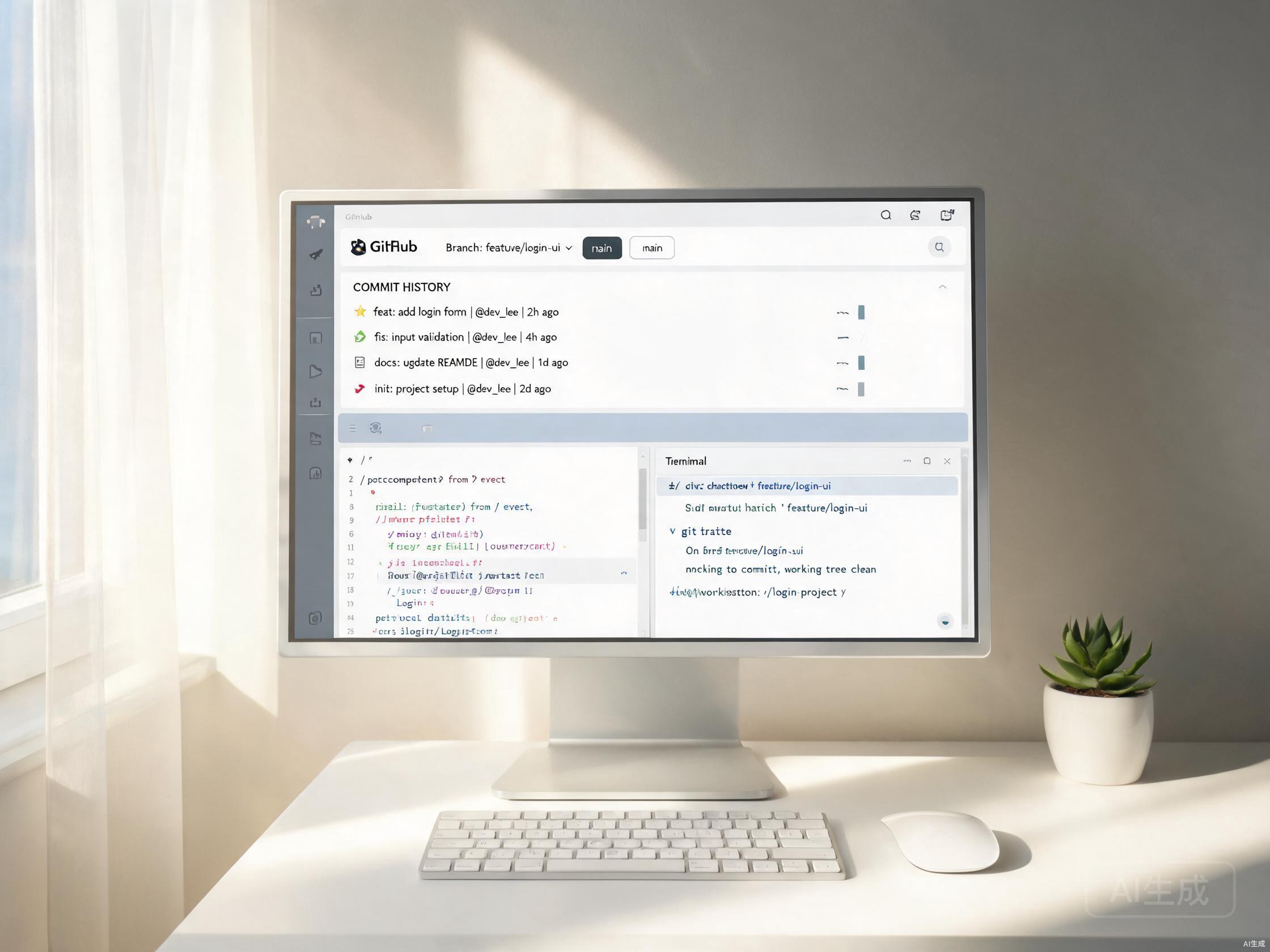
GitHub 实战指南:从仓库到 Pages 部署的完整流程
GitHub 是基于 Git 的代码托管平台,也是全球最大的开源社区。对网页设计师来说,它的价值有三:版本管理(每次改稿都有记录可回滚)、多人协作(同事各自改各自的分支再合并)、免费托管(GitHub Pages 提供静态站点托管)。这篇指南按尧图团队的真实工作流,讲清楚仓库、分支、提交、Pull Request、Pages 部署五块,最后附 git 命令速查。它不假设你会写代码,但需要你愿意敲命令行。
一、仓库 Repository:项目的基本单位
仓库(Repository,简称 repo)是 GitHub 上一个项目的完整存储单位。一个仓库包含项目的所有文件、完整的修改历史、协作者权限、Issue 跟踪、Pull Request。可以理解为一个带版本记录的项目文件夹。
创建仓库的两种方式
- 网页创建:登录 github.com,点 New repository,填名字、选公开/私有、勾选 README,点 Create。适合全新项目。
- 本地推送:本地已有项目文件夹,初始化为 git 仓库后推送到 GitHub。适合把已有项目纳入版本管理。
本地推送的完整命令流程:
# 进入项目文件夹
cd my-website

# 初始化 git 仓库
git init

# 添加所有文件到暂存区
git add .

# 提交第一个版本
git commit -m "初始化网站项目"

# 在 GitHub 网页创建空仓库后,关联远程仓库
git remote add origin https://github.com/用户名/my-website.git

# 推送到远程仓库的 main 分支
git branch -M main
git push -u origin main
执行完这些命令,本地项目就推送到 GitHub 了。之后每次改完代码,只需要 git add + git commit + git push 三步就能同步。
.gitignore 文件,列出不需要纳入版本管理的文件。网页项目常见忽略项:node_modules/、.DS_Store、.vscode/、dist/。避免把本地依赖文件传到远程污染仓库。
二、分支 Branch:并行修改不冲突
分支(Branch)是 Git 的核心概念。默认分支通常叫 main(旧版叫 master)。开发新功能时,从 main 切出一个新分支,在新分支上改,改完合并回 main。这样多人可以并行修改同一项目,互不干扰。
分支常用命令
# 查看当前所有分支
git branch

# 创建并切换到新分支
git checkout -b feature/header-update

# 切换回 main 分支
git checkout main

# 把 feature 分支的修改合并到 main
git checkout main
git merge feature/header-update

# 删除已合并的分支
git branch -d feature/header-update尧图团队的分支命名规范:feature/功能名(新功能)、fix/问题名(修 bug)、hotfix/紧急修复(线上紧急修复)、refactor/重构名(重构)。命名清晰能让团队一眼看出分支用途。
分支策略
- main 分支:永远是可上线的稳定版本,不直接在上面改。
- feature 分支:每个新功能一个分支,从 main 切出,改完合并回 main。
- develop 分支(可选):集成测试分支,feature 分支先合并到这里测试,再统一合并到 main。
三、提交 Commit:每次修改的快照
提交(Commit)是 Git 保存修改的方式。每次 commit 都是一个项目快照,记录了改了什么、谁改的、什么时间。commit 之间有先后关系,形成一条时间线,可以随时回到任意历史版本。
提交三步流程
# 1. 查看修改了哪些文件
git status

# 2. 把修改的文件加入暂存区
git add index.html       # 单个文件
git add css/             # 整个文件夹
git add .                # 所有修改

# 3. 提交,附带说明
git commit -m "feat: 完成首页头部导航"
commit message 的写法有约定俗成的规范,尧图团队遵循 Conventional Commits:
feat: 新功能(feature)fix: 修 bug(bug fix)docs: 文档(documentation)style: 样式调整(formatting, 不影响代码逻辑)refactor: 重构(既不是新功能也不是修 bug)chore: 杂项(构建工具、依赖更新等)
四、Pull Request:合并前的代码评审
Pull Request(PR)是 GitHub 的协作功能。当你在 feature 分支改完代码,想合并到 main 时,发起一个 PR,团队成员在 PR 页面查看你改了哪些文件、留评论、提建议,确认无误后再合并。PR 是代码评审(Code Review)的载体。
PR 完整流程
- 在 feature 分支改完代码,push 到远程:
git push origin feature/header-update - 到 GitHub 网页,点「Compare & pull request」按钮发起 PR。
- 填写 PR 标题与描述,说明改了什么、为什么改、怎么测试。
- 指定评审人(Reviewer),团队成员查看代码留评论。
- 评审通过后点「Merge pull request」合并到 main。
- 合并后删除 feature 分支(保持分支列表整洁)。
PR 描述模板(尧图团队标准):
## 改了什么
完成首页头部导航,包含 logo、菜单、CTA 按钮

## 为什么改
旧版导航无 CTA 按钮,转化率低

## 怎么测试
1. 打开 index.html
2. 检查导航在 1920 / 768 / 375 三个尺寸下的布局
3. 点击菜单项验证跳转

## 截图
(贴前后对比截图)
对设计师来说,PR 的价值不只是代码评审,更是改稿留痕。每次改稿发一个 PR,甲方或同事在 PR 里评论「这个按钮再大一点」「颜色调成浅绿」,所有反馈与修改都留在 PR 记录里,比微信沟通可追溯。
五、GitHub Pages:免费静态站点托管
GitHub Pages 是 GitHub 提供的免费静态站点托管服务。把 HTML/CSS/JS 文件放进仓库,开启 Pages,就能得到一个 用户名.github.io/仓库名 的在线网址。对网页设计师来说,这是部署作品集、demo、静态官网的最便宜方案。
开启 Pages 三步
- 进入仓库,点 Settings > Pages。
- Source 选「Deploy from a branch」,Branch 选
main,Folder 选/ (root)或/docs。 - 点 Save,等 1-2 分钟,访问
https://用户名.github.io/仓库名/就能看到网站。
每次 push 代码到 main 分支,GitHub Actions 会自动重新部署,1-2 分钟后线上就是最新版本。整个流程零配置、零成本。
自定义域名
默认域名是 用户名.github.io/仓库名,看起来不专业。可以绑定自己的域名:在 Pages 设置里填 Custom domain,去域名解析服务商加一条 CNAME 记录指向 用户名.github.io,等 DNS 生效后访问自己的域名就能打开网站。尧图团队的 mhpn.cn 就是这么部署的。
六、git 命令速查表
下面是尧图团队每天都会用到的 git 命令,按使用场景分组。Mac 与 Windows 命令一致。
配置与初始化
# 配置用户名与邮箱(首次使用必填)
git config --global user.name "你的名字"
git config --global user.email "你的邮箱"

# 克隆远程仓库到本地
git clone https://github.com/用户名/仓库名.git

# 初始化本地仓库
git init
日常提交
# 查看当前修改状态
git status

# 查看具体改了哪些内容
git diff

# 添加所有修改到暂存区
git add .

# 提交
git commit -m "feat: 提交说明"

# 推送到远程
git push

# 拉取远程最新代码
git pull
分支操作
撤销与回滚
# 撤销工作区的修改(未 add 的)
git checkout -- 文件名

# 撤销暂存区的修改(已 add 未 commit 的)
git reset HEAD 文件名

# 撤销最近一次提交(保留修改)
git reset --soft HEAD~1

# 查看提交历史
git log --oneline
七、实战技巧总结
1. 用 .gitignore 排除无关文件。每个项目根目录建 .gitignore,列出 node_modules、.DS_Store、.vscode 等。一次配置长期受益,避免污染仓库。
2. 用 GitHub Desktop 减少命令行恐惧。命令行不熟的设计师可以装 GitHub Desktop(图形化 Git 客户端),点击操作代替命令。尧图团队建议先用 Desktop 建立直觉,再过渡到命令行。
3. 用 Issues 跟踪待办。GitHub Issues 不只是 bug 跟踪,也能当 todo list 用。每个修改任务建一个 Issue,做完关闭。比微信待办可追溯。
4. 用 Actions 自动部署。GitHub Actions 是 CI/CD 工具,可以配置 push 后自动构建、压缩、部署。尧图团队的官网就是 push 后 Actions 自动跑构建脚本,1 分钟内线上更新。