五步走完从 HTML 到上线,每一步该学什么、练什么、怎么判断自己学会了。
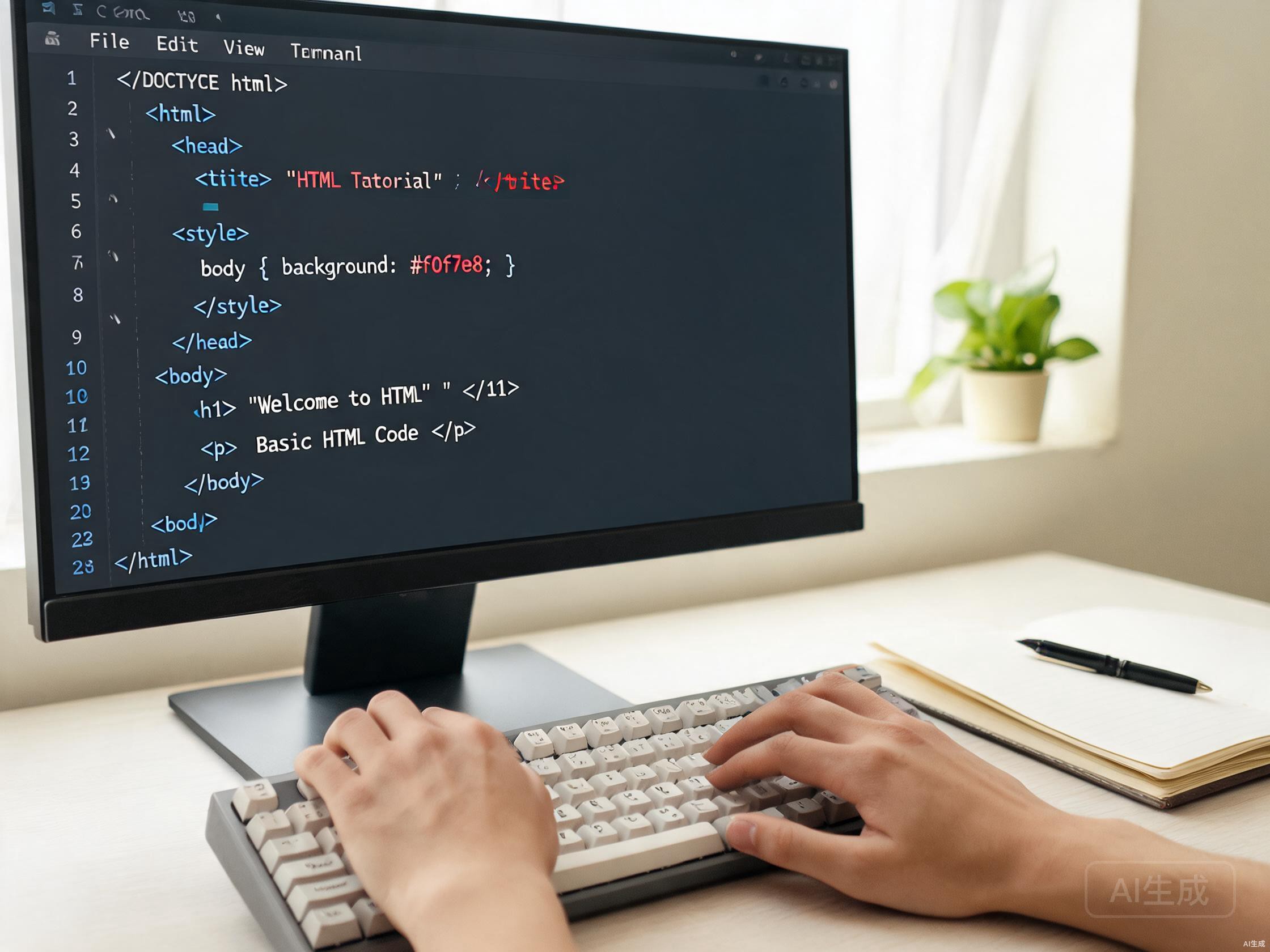
很多零基础同学最大的困惑不是“学不会”,而是“不知道先学哪个”。网上教程一大堆,今天看 HTML,明天跳到框架,后天又去学设计软件,结果哪一块都没打牢。这篇我们把网页设计的入门路线拆成五步,每一步都告诉你学什么、练什么项目、怎么验证自己学会了。
路线顺序是经过验证的:先 HTML 搭骨架,再 CSS 穿样式,然后学布局,接着做响应式,最后补动效并上线。每一步都建立在上一步的基础上,跳着学迟早要回头补课。
HTML 是网页的骨架,决定了页面的结构。这一步的核心不是“背标签”,而是理解语义化——用对的标签表达对的意思。
学什么:header、nav、main、article、section、aside、footer 七个结构标签,加上 h1-h6 标题层级、p、ul/ol/li、a、img、table 这些常用标签。
练什么:不看任何样式,纯用 HTML 写一个完整的博客文章页,包含顶部导航、文章正文、侧边推荐、底部版权。写完后用浏览器打开,应该是一份结构清晰的“白板页面”。
<header>
  <nav>主导航</nav>
</header>
<main>
  <article>
    <h1>文章标题</h1>
    <p>正文……</p>
  </article>
</main>
<footer>版权信息</footer>怎么判断学会了:把页面折叠成大纲看一眼,标题层级像一份合理的目录,每个区块用对应语义标签而不是 div 套 div,就算过关。
CSS 让骨架有了样子。这一步最容易卡住,因为概念多,但核心其实就两件事:怎么选中元素、元素怎么占空间。
学什么:盒模型(content、padding、border、margin)、选择器(标签、类、ID、后代、伪类)、常用属性(color、font、background、border、margin/padding)、盒模型 box-sizing 的区别。
/* 选择器与盒模型示例 */
.card {
  box-sizing: border-box;
  width: 300px;
  padding: 20px;
  border: 1px solid #e8e8e8;
  margin: 16px;
  background: #fff;
}
.card .title {   /* 后代选择器 */
  color: #333;
  font-size: 18px;
}
.card:hover {     /* 伪类 */
  border-color: #A8D5BA;
}练什么:给第一步写的 HTML 加上 CSS,做成一张卡片列表页——每篇文章一张卡片,有边框、有内边距、有标题和摘要的字号对比。
怎么判断学会了:能口述盒模型四层关系,能说清 box-sizing: border-box 和 content-box 的差别,看到一段 CSS 能准确说出它选中了哪些元素。
前两步只是让单个元素好看,这一步解决“多个元素怎么排在一起”。布局是网页设计的核心难点,也是分水岭。
学什么:Flexbox(主轴/交叉轴、justify-content、align-items、flex-wrap、flex 属性)、Grid(grid-template-columns、gap、区域命名)、两者各自的适用场景。
简单记:一维排列(一行或一列)用 Flex,二维网格(多行多列)用 Grid。不用纠结谁更好,它们是搭档。
/* Flex:一行排开 */
.nav-list {
  display: flex;
  justify-content: space-between;
  align-items: center;
  gap: 24px;
}

/* Grid:多列网格 */
.card-grid {
  display: grid;
  grid-template-columns: repeat(3, 1fr);
  gap: 24px;
}练什么:做一个完整的网站首页——顶部导航用 Flex,主体卡片列表用 Grid 三列,侧边栏和正文用 Grid 二列布局。要求在桌面浏览器下排版整齐。
怎么判断学会了:看到一张设计图,能很快判断哪块用 Flex、哪块用 Grid,并且能用 gap 替代 margin 实现间距,而不是靠一个个数像素。
前面三步默认在桌面下看,但真实用户的屏幕千差万别。这一步解决“一个页面怎么在不同屏幕下都好看”。
学什么:viewport meta、媒体查询 @media、移动优先思路、断点选择(常用 768px、1024px)、图片自适应 max-width: 100%、相对单位(rem、%、vw)。
<meta name="viewport" content="width=device-width, initial-scale=1">

/* 移动优先:默认单列,宽屏再变多列 */
.card-grid {
  display: grid;
  grid-template-columns: 1fr;
  gap: 16px;
}
@media (min-width: 768px) {
  .card-grid { grid-template-columns: repeat(2, 1fr); }
}
@media (min-width: 1024px) {
  .card-grid { grid-template-columns: repeat(3, 1fr); }
}练什么:把第三步的首页改成响应式——手机单列、平板两列、桌面三列,导航在小屏下折叠成汉堡菜单。
怎么判断学会了:用浏览器的设备模拟器拖动窗口宽度,页面在不同断点平滑切换,没有横向滚动条,没有元素溢出。
前四步做出来的是一个“能用”的网页,这一步让它“好用且能被看到”。动效提升体验,上线让你真正拥有一个网页。
学什么:transition 过渡、transform 变换、@keyframes 动画、hover/focus 状态反馈、性能避免重排。上线部分学:域名与服务器、文件上传、HTTPS、基础 SEO(title、description、语义化)。
/* 悬停过渡 */
.btn {
  background: #A8D5BA;
  transition: background 0.2s ease, transform 0.2s ease;
}
.btn:hover {
  background: #8ec6a3;
  transform: translateY(-2px);
}

/* 进场动画 */
@keyframes fadeUp {
  from { opacity: 0; transform: translateY(20px); }
  to   { opacity: 1; transform: translateY(0); }
}
.reveal { animation: fadeUp 0.6s ease both; }练什么:给前面的页面加上滚动进场动画、按钮悬停反馈、卡片点击波纹,然后找一个静态托管服务(比如 GitHub Pages)把整站传上去,用自己的域名访问。
怎么判断学会了:朋友用手机打开你的网址能看到完整页面,动效自然不卡顿,搜索引擎能搜到你的站点标题和描述。
五步走完,你已经具备独立做网页的能力了。接下来不是继续学新东西,而是多练——临摹好网站、改造现成模板、从需求出发造轮子。框架(Vue、React)可以学,但建议先把原生这三件套(HTML/CSS/JS)吃透,框架只是工具,基础才是底盘。
下一篇我们聊编辑器怎么选——工欲善其事必先利其器,选对编辑器写代码会舒服很多。
