VS Code、Sublime、WebStorm 三款对比,加上必装插件与基础配置,让写代码又快又舒服。
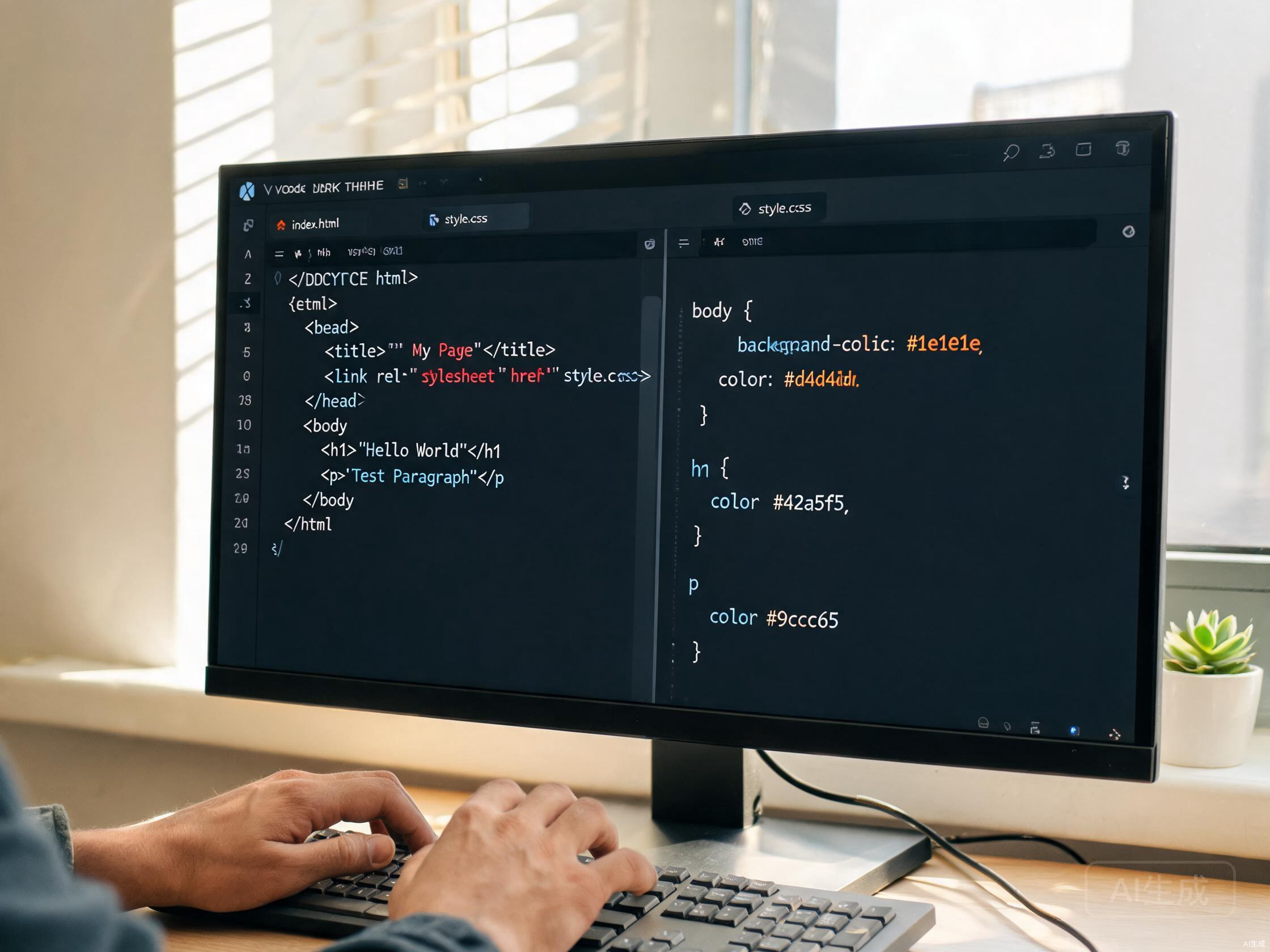
新手刚开始学网页,第一个纠结的往往是“用什么编辑器”。网上有人说 VS Code 好,有人说 Sublime 轻,还有人推荐 WebStorm。这篇我们把三款主流编辑器摆在一起对比,告诉你它们各自适合谁,然后给出一套新手拿来就能用的插件清单和基础配置。
先说结论:如果你完全没主意,直接选 VS Code。下面会讲为什么。
网页设计圈用得最多的就是这三款,定位完全不同:
/* 三款编辑器横向对比 */
VS Code     | 免费  | 生态最旺  | 新手老手通吃
Sublime     | 付费  | 极致轻量  | 喜欢极简的人
WebStorm | 付费 | 智能最强 | 大型项目团队不是说另外两款不好,而是对新手来说 VS Code 的综合优势最明显:
从 VS Code 入门,等以后做大型项目觉得不够用了,再切到 WebStorm 也来得及,迁移成本不高。
VS Code 装好之后,先装这几个插件,写代码体验会立刻不一样:
// 在 VS Code 里装插件:
// 1. 左侧栏点扩展图标(或 Ctrl+Shift+X)
// 2. 搜插件名,点 Install
// 3. 装完重启编辑器生效

推荐先装这四个:
- Live Server      本地预览
- Prettier         格式化
- Auto Rename Tag  标签同步
- CSS Peek 样式跳转插件装好后,再做几项基础配置,写代码会更舒服。打开设置(Ctrl+, 或 Cmd+,),改这几项:
用等宽字体,写代码才对齐。推荐 "Fira Code" 或 "JetBrains Mono",都支持连字,把 =>、!== 这类符号显示成一个整体,看着舒服。
// settings.json 里加:
{
  "editor.fontFamily": "'Fira Code', Consolas, monospace",
  "editor.fontLigatures": true,
  "editor.fontSize": 14,
  "editor.lineHeight": 22
}让 Prettier 在保存时自动整理代码格式,省掉手动格式化的动作。
{
  "editor.formatOnSave": true,
  "editor.defaultFormatter": "esbenp.prettier-vscode"
}VS Code 默认支持 Emmet,敲缩写按 Tab 自动展开。比如:
!-- 敲下面这行,按 Tab 展开 --
ul.card-list>li.card*3

!-- 会变成 --
<ul class="card-list">
  <li class="card"></li>
  <li class="card"></li>
  <li class="card"></li>
</ul>
Emmet 是写 HTML 的加速器,常用缩写背熟几个,效率立刻翻倍。默认就开着,不用额外配置。
新手常犯的一个误区是“配置编辑器上瘾”——花一整天调主题、配色、图标,结果一行代码没写。编辑器配置够用就行,写代码本身才是重点。先用默认配置跑起来,遇到具体痛点再针对性优化,比一开始就追求“完美配置”靠谱得多。
下一篇我们整理一份常用快捷键大全,背熟之后写代码会更顺手。
