Article
山东庆云哪里办电工证拿电子证书只需7天避坑指南

山东庆云哪里办电工证拿电子证书只需7天避坑指南
工地兄弟听句劝,别再说没时间复习了。我在庆云干了十年劳务,见过太多人因为一张证卡在工资单上。别嫌我啰嗦,今天就把【山东庆云哪里办电工证】这事掰开揉碎了讲。
案例背景:老张的“时间危机”与证书陷阱
去年夏天,庆云县某风电场项目正赶工期。劳务班组负责人老张,手里攥着二十多号兄弟的饭碗,每天在塔吊下转悠,脚不沾地。他手下有个叫大刘的徒弟,干了五年配电,手艺没得说,但手里那张低压电工证早就过期半年了。
“张哥,那证咋弄?工地检查快来了。”大刘蹲在配电箱前,手里还拿着扳手,急得满头汗。
老张心里咯噔一下。按照《特种作业人员安全技术培训考核管理规定》,证书过期超过一年未复审,直接作废,得重新考。可大刘现在正是干活主力,让他停工去上课?项目进度谁扛?
这时候,大刘手机里刷到一条广告:“庆云本地办电工证,免考试,三天拿证,电子证书同步下发。”
老张一听“电子证书”四个字,心里直打鼓。现在【国家安全生产考试网】发的证,确实是电子证书和纸质证书同等效力,但这“免考试”三个字,太扎眼了。
“你去问问那机构,”老张扔给大刘一根烟,“别光看广告,问清楚报名材料要啥,流程走哪一步。要是让你交钱买‘内部名额’,立马拉黑。”
大刘半信半疑去了。结果人家张嘴就要八千块,还说“你这种老手不用学,交钱就行”。大刘回来跟老张一合计,两人差点没骂出声。这不是明抢吗?
这就是很多在庆云找【山东庆云哪里办电工证】渠道的人容易踩的坑:被“快”字忽悠,忽略了合规性。工地太忙根本没时间复习考试,这种心情我懂,但正因为忙,才更不能走歪路。一张假证或违规证,出了事故,那是刑事责任,不是罚点钱能了事的。
问题分析:为什么“没时间”成了最大障碍?
老张后来跟我复盘这事,总结出一个核心矛盾:工地节奏与考证周期的错配。
1. 传统培训模式的“时间黑洞”
以前考电工证,得脱产去培训中心坐满几十个小时理论课,再练实操。对于像大刘这样天天在一线摸爬滚打的工人来说,请假三天去上课,不仅扣工资,还得看班组脸色。谁愿意?于是很多人选择拖,拖到过期,拖到不得不面对“重新考”的高成本。
2. “电子证书”带来的认知偏差
很多人以为【电子证书】就是张图片,或者只是个“过渡产品”。错!自2021年起,应急管理部全面推行特种作业操作证电子证书。你可以在“国家安全生产监管执法平台”或“微信/支付宝”的应急管理部官方小程序里直接申领、下载。它带二维码,扫码可验真,全国通用,效力等同于纸质证。
这个变化本来是好事,大大简化了取证流程。但黑中介恰恰利用了信息差。他们宣传“秒发电子证书”,其实是拿你身份证去黑市买一个假的数据,或者用过期证的数据包装一下。你以为拿了证,其实那个二维码扫出来,要么是空白,要么是别人的信息,或者是“状态异常”。
3. 庆云本地的地域特殊性
庆云县虽然不大,但依托黄河三角洲的工业布局,风电、光伏、化工企业不少,对持证电工需求量大。本地有一些正规的培训机构,也有大量打着“快速办证”幌子的野路子。
老张发现,很多外地来庆云干活的工人,第一反应不是找【山东庆云哪里办电工证】的正规点,而是搜百度。搜索结果里,前十条有八条是中介广告,电话号码打得密密麻麻。你打过去,个个都说“好办”,等你去了,要么让你去德州,要么让你去济南,中间再赚一道差价。
处理过程:合规路径下的“极简”操作
老张没让大刘走野路子,而是带他走了一遍正规流程。这里我把整个操作细节拆解出来,给在庆云及周边的兄弟们做个参考。
第一步:确认报考资格与材料清单
去之前,老张特意去【国家安全生产考试网】查了一下最新规定。低压电工证报考,硬性门槛是:年满18周岁,且不超过法定退休年龄;具有初中及以上文化程度;身体健康,无妨碍从事相应特种作业的器质性心脏病、癫痫病、美尼尔氏症、眩晕症、癔病、震颤麻痹症、精神病、痴呆症以及其他疾病和生理缺陷。
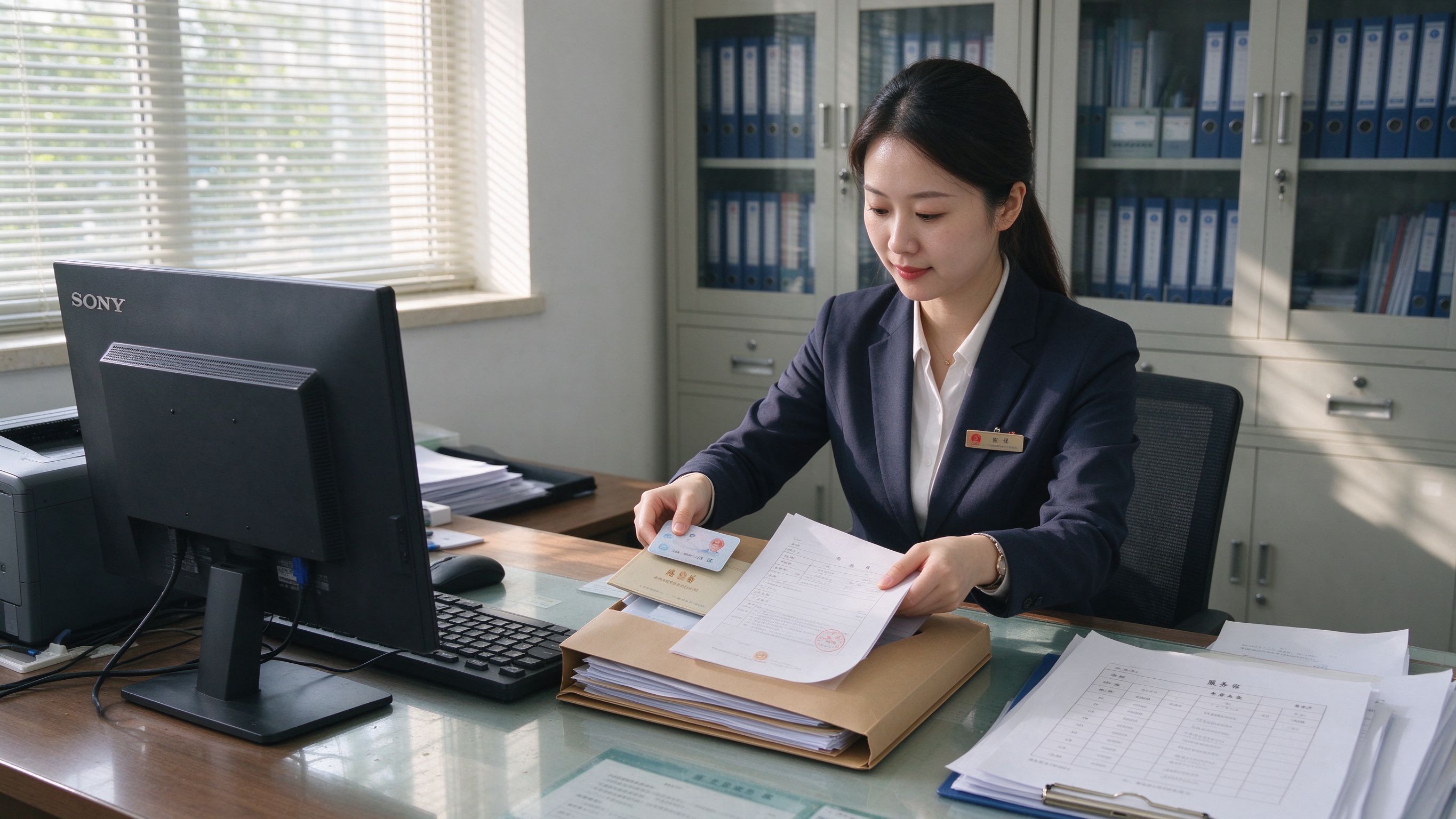
报名材料清单(务必备齐,别跑空):
- 身份证原件及复印件:二代身份证,在有效期内。
- 学历证明:初中毕业证复印件,或者户口本上学历页复印件(部分考点接受电子学籍查询结果,但最好带纸质备用)。
- 体检表:县级及以上医院出具的体检证明,重点检查视力、听力、血压、心脏功能。庆云县人民医院或中医院都能开,花不了多少钱,但必须新鲜,三个月内有效。
- 一寸免冠白底彩照:现在多数地方支持现场拍照或上传电子版,但建议自己备几张,防止现场设备故障。
- 身份证正反面扫描件/照片:用于上传【电子证书】系统。
第二步:选择正规报名渠道
老张没在庆云县城瞎转,他直接联系了庆云县应急管理局认可的定点培训机构。其实,【山东庆云哪里办电工证】这个问题,答案往往不在“哪里”,而在“谁”。
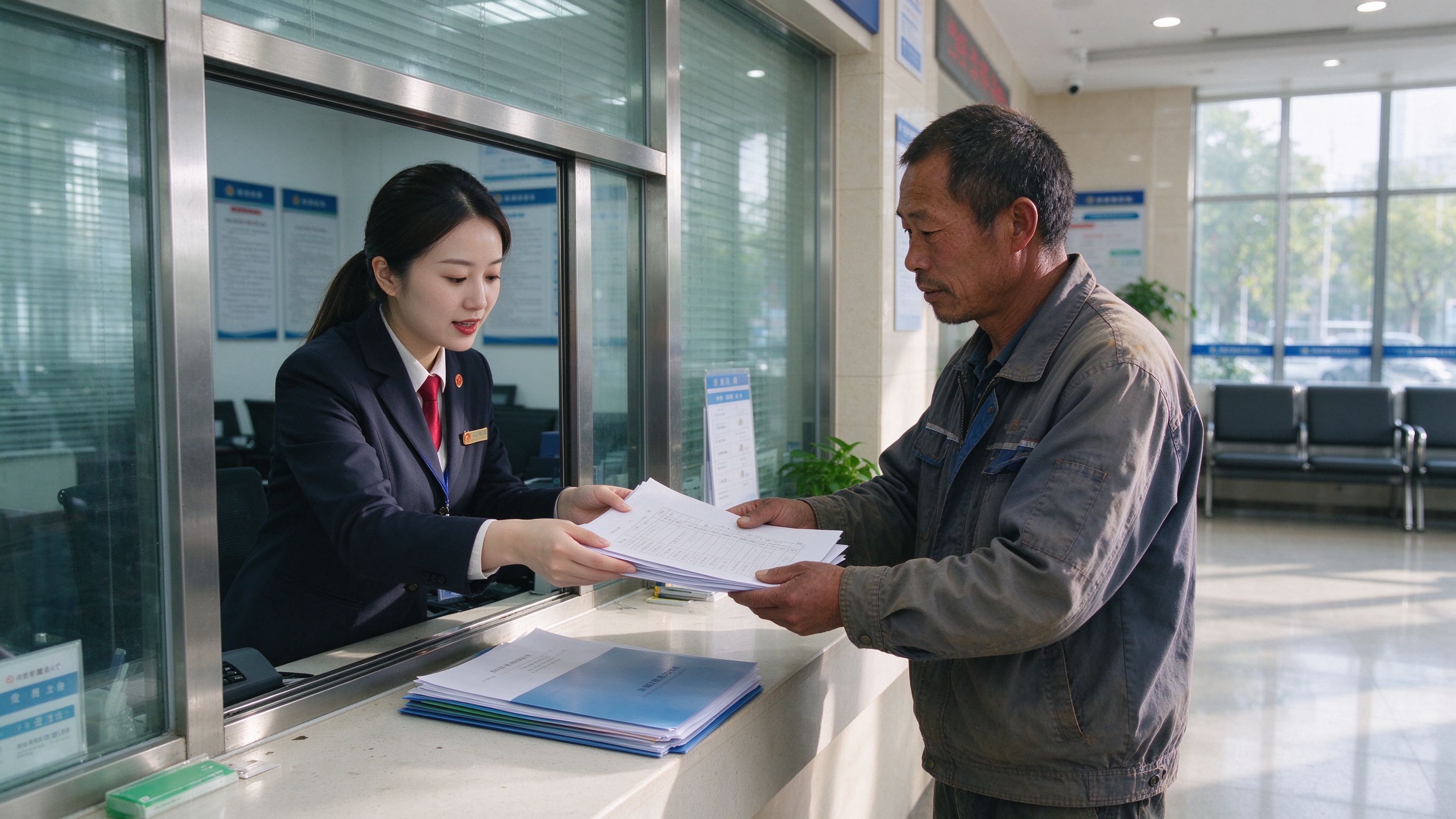
- 线下查询:直接去庆云县政务服务中心(或行政审批局)的应急管理窗口问。这是最权威的。工作人员会给你一张《山东省特种作业操作证定点培训机构名单》。
- 线上查询:登录【国家安全生产考试网】或山东省应急管理厅官网,查询具备低压电工培训资质的机构。
在庆云,通常有两种模式:
- 县内定点机构:如果庆云本地有具备资质的培训机构(需实时查询确认),可以直接报名。优点是不用出县,缺点是有时班期安排较满。
- 周边城市联考:如果本地当期无班,通常建议去德州或济南的定点机构。很多机构支持“线上理论+线下实操”的模式。理论课可以在手机APP上刷,不用脱产;实操考试必须到现场。
第三步:理论考试与实操考核
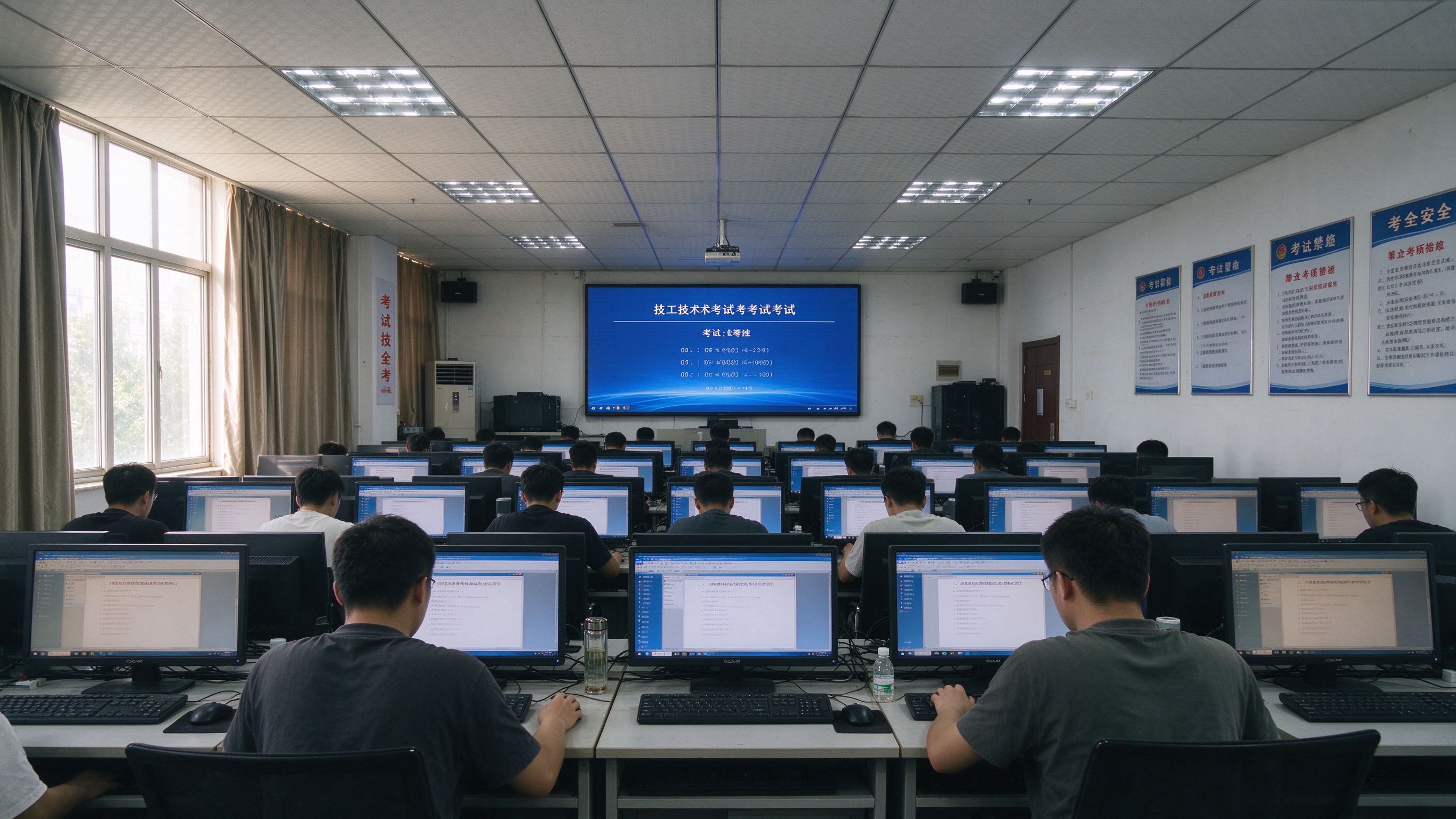
这是大刘最担心的环节。老张告诉他:“现在理论题全是题库里的,你每天下班刷半小时,一周就能过。”
- 理论考试:80分及格。题目涵盖安全法律法规、电工基础知识、触电急救等。现在的考试都是机考,随机抽题。只要肯花时间刷题,通过率极高。
- 实操考试:分为五个部分,包括安全用具使用、触电急救、导线连接、简单电路安装等。大刘干了五年,这部分对他来说就是“走流程”。考官看着你操作,你规范、熟练,直接过。
第四步:领取电子证书
考试合格后,一般10-15个工作日内出证。现在不用等邮寄纸质证了。出证通知下来后,大刘打开“应急管理部”微信官方小程序,点击“特种作业操作证查询”,输入身份证号,直接就能看到【电子证书】。
这张电子证书,可以直接存在手机里。工地检查时,掏出手机扫一扫,或者出示二维码,安监人员一查,状态“有效”,完事。
经验启示:给劳务班组负责人的三条铁律
老张后来把这套经验整理成了班组内部的“考证手册”,发给手下所有要考证的兄弟。他总结了三点,我觉得特别实在,也适用于【山东庆云哪里办电工证】的所有场景。
1. 警惕“包过”话术,认准【国家安全生产考试网】数据
凡是说“免考试”、“交钱拿证”的,99%是骗子。特种作业操作证是准入类资格,国家有严格的大数据监控。你的考试记录、视频录像,全都在【国家安全生产考试网】后台。如果没考,系统里就是空的。骗子能做的,只是给你做一张假证,或者把你的信息挂靠到别人的考绩上(这也是违规的,一旦查出,证书注销,人还可能被追究责任)。
避坑技巧:拿到证后,第一时间去【国家安全生产考试网】或“应急管理部”小程序查一下。如果查不到,或者状态不对,立刻报警并投诉。
2. 利用碎片时间,而非“脱产”备考
很多工人觉得考证要停工,其实不然。现在的培训体系已经优化。理论部分完全可以通过手机APP在工间休息时刷。实操部分,如果你本身有经验,只需提前1-2天去熟悉一下考场流程和标准动作即可。
对于像老张这样的劳务负责人,建议把“考证”纳入班组管理。比如,每个月拿出半天时间,组织没证的工人集体刷题。这样既不影响工期,又能提升团队合规性。很多甲方现在对持证率有考核,班组持证率高,接活时更有底气,单价也能谈高一点。
3. 证书变更与注销流程:别把证搞“死”了
老张特别强调了一个容易被忽视的点:证书变更与注销。
- 变更:如果你换了单位,或者换了工种(比如从低压电工转高压电工),需要办理变更。这不需要重新考全部科目,但需要在【国家安全生产考试网】或当地应急管理局提交申请,更新从业单位信息。
- 注销:如果离职后长期不从事该工作,或者年龄到了法定退休年龄,证书应当注销。有些黑中介为了赚复审费,故意不提醒工人注销,导致工人账户处于“异常”状态,影响后续报考其他证书。
特别提醒:复审周期是6年一次(每3年复审一次)。如果到期没复审,证书自动作废。老张给班组建了一个Excel表,记录每个人证书的到期日。提前3个月提醒,提前2个月报名。这样既从容,又避免了“过期重考”的巨大成本。
写在最后
在庆云,【山东庆云哪里办电工证】不是一个小问题,它关系到每一个产业工人的尊严和饭碗。别再迷信那些“三天拿证”的广告了,真正的捷径,是合规、是提前规划、是利用好【电子证书】带来的便利。
大刘后来顺利拿到了新证,不仅补上了过期的坑,还顺便考了个高压电工的初训。他说:“张哥,早知道这么方便,我早两年就该办了。”
是啊,方便,但前提是得走正道。
你在报考过程中遇到过哪些奇葩中介?或者对【电子证书】的使用有什么疑问?还有什么报考疑问?评论区留言我挨个回
看完文章还有疑问?直接问顾问
三门峡、驻马店特种作业考证问题:报名条件、考试批次、材料整理、证书复审,电话或邮箱都能找到我们,当天回复,企业团报另对接 HR 专人。