Article
电工证理论成绩在哪查?这3个渠道是上岗必备避坑指南

电工证理论成绩在哪查?这3个渠道是上岗必备避坑指南
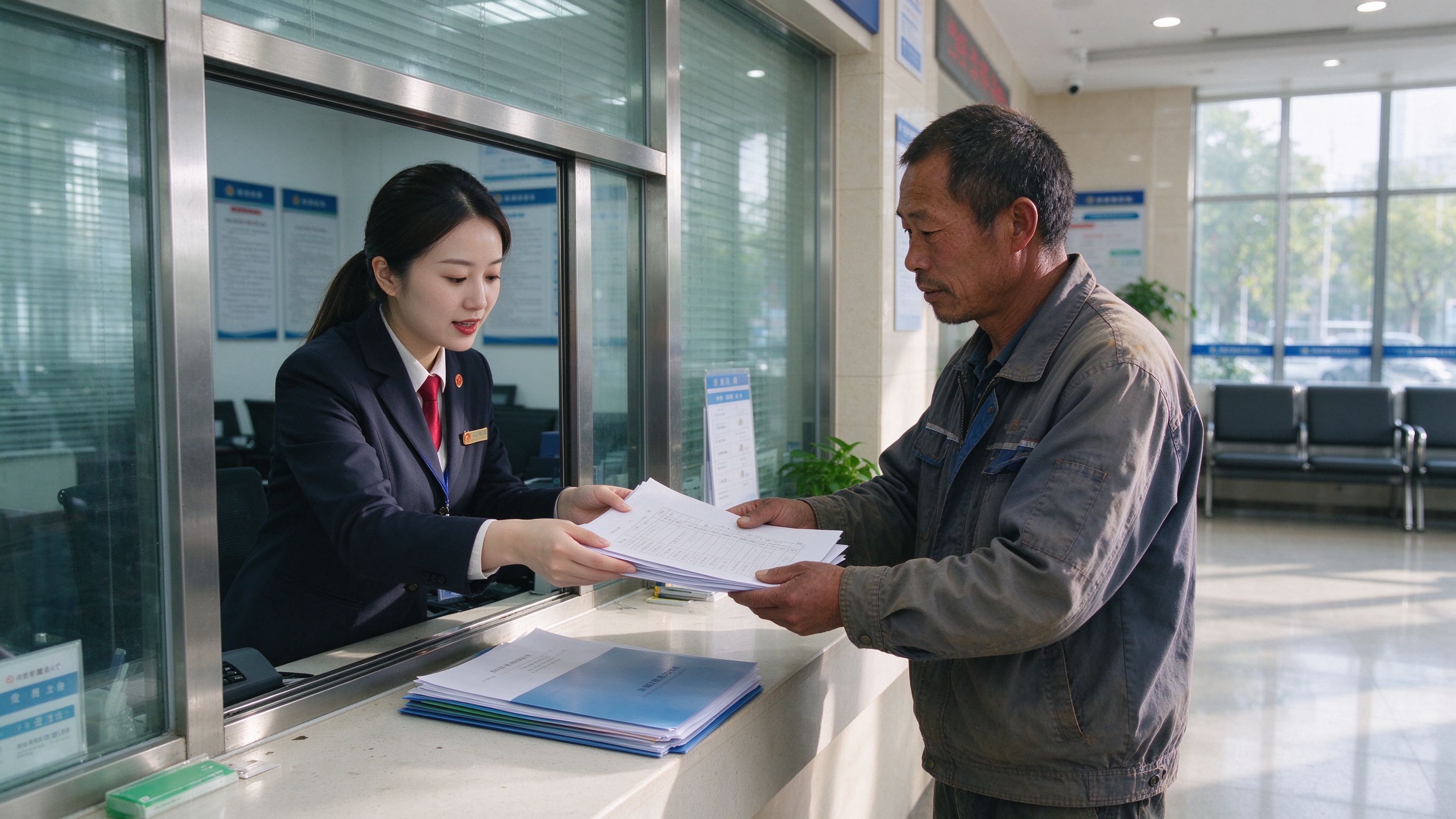
很多刚考完试的朋友,心里跟猫抓似的:到底去哪看理论成绩?别急,我知道你的焦虑。最怕的不是没考好,而是不知道去哪查,更怕被那些所谓的“内部渠道”中介忽悠,交钱之后告诉你“系统维护”或者“分数没出”,实则就是拖你时间、多收你钱。电工操作证是特种作业人员上岗必备的核心凭证,关乎生命安全,更关乎你的饭碗,查分这件事,必须自己掌握主动权。
一、 官方查询渠道:别信中介,只认这三个入口
以前大家习惯去线下窗口问,现在河南省应急管理厅等各地应急管理部门已经全面推行了电子化服务。对于电工证理论成绩,最权威、最直接的查询方式只有以下三种,请务必截图保存,防止被中介的“野鸡网站”误导。
1. 国家特种作业操作证查询系统(最权威)
这是应急管理部官方指定的全国联网查询平台。考试结束后,理论成绩通常在24-48小时内上传至系统。
- 查询网址:通常通过应急管理部官网进入“特种作业操作证及安全生产知识和管理能力考核合格证信息查询”栏目。
- 操作步骤:输入身份证号码 + 姓名 + 验证码。
- 注意:如果显示“未查询到”,可能有两种情况:一是成绩还在审核中(建议等待24小时再试);二是你报名时的信息有误(如姓名生僻字、身份证号错一位)。这时候不要慌,直接联系你报考的培训机构或考试点,让他们核对后台数据,而不是找那些声称能“花钱改分”的骗子。
2. 当地应急管理局官网或微信公众号
以河南省应急管理厅为例,河南省内各市级应急管理局(如济源市、郑州市等)都会在自己的官网或官方微信公众号发布考试公告及成绩查询入口。
- 特点:数据更新往往比国家系统快半天到一天,因为地方考点的数据是先上传至省厅,再汇总至国家系统。
- 操作:关注你报考所在地的“XX应急”微信公众号,菜单栏通常会有“业务查询”或“证书查询”选项。例如,在河南省内报考电工证,查询河南省应急管理厅发布的最新通告,里面会附带具体的成绩查询二维码或链接,这是最贴近你报考地点的权威来源。
3. “微信-卡包”或“支付宝-证件”
如果你的电工证已经制作完成(不仅是查分,而是发证后),可以在微信“我-卡包-证件”或支付宝“市民中心-证照亮证”中查看电子证书。部分省份在成绩合格后,会先行推送电子证书预览,这也是一个间接确认成绩通过的方式。
避坑提醒:凡是让你添加私人微信、转账到个人账户、承诺“不过全额退款且能查分”的中介,99%都是骗子。官方查分不收费,任何收费查分的行为都是诈骗。
二、 考试科目与题型深度解析:理论不过,实操免谈
很多电工朋友觉得实操难,其实理论才是第一道门槛。理论不过,连进考场摸焊把或接线盒的机会都没有。了解清楚考什么,才能精准复习,避免盲目刷题。
1. 理论考试形式
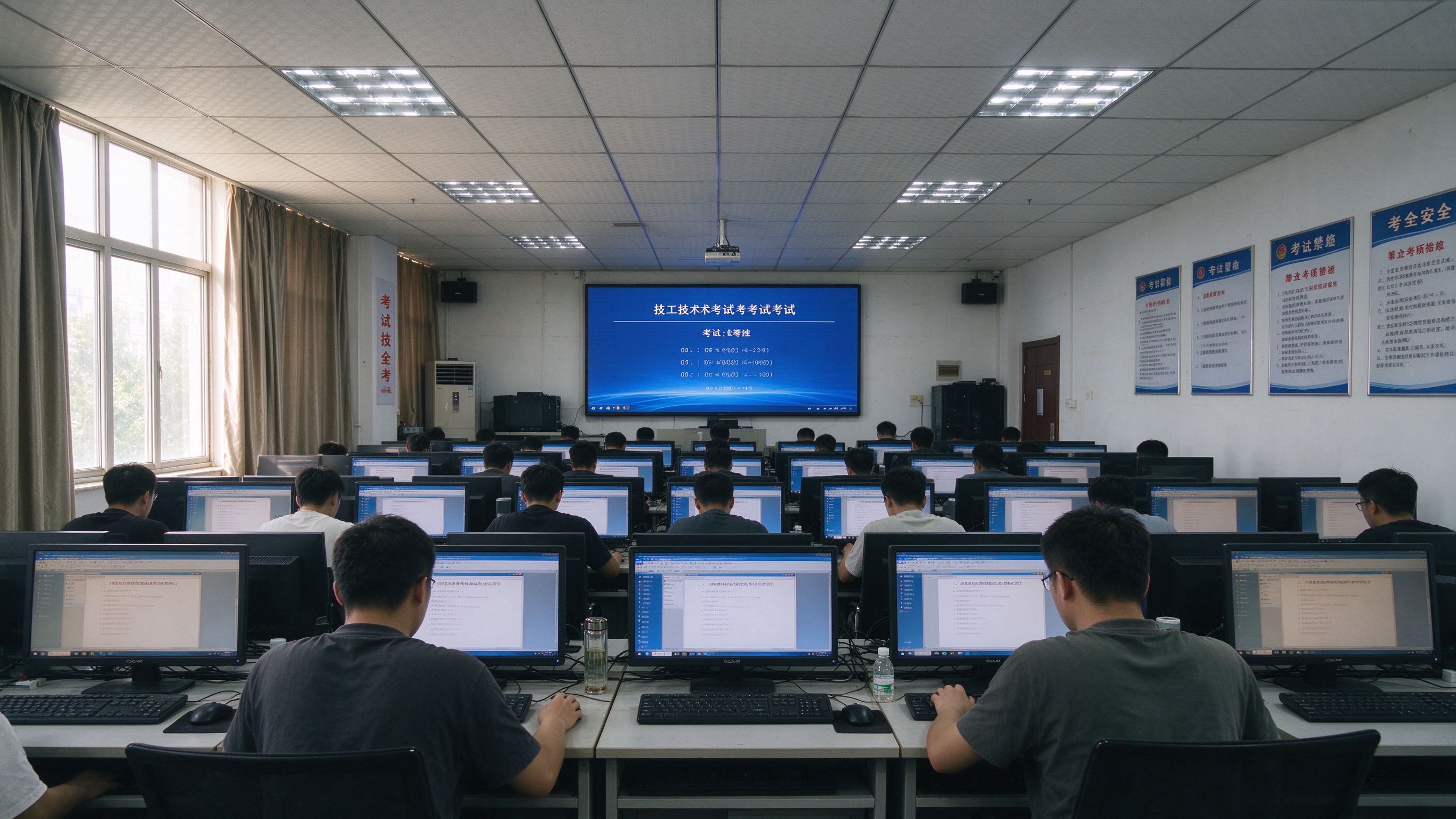
- 机考:目前全国绝大多数地区(包括河南、江苏、广东等)均采用计算机随机抽题考试。
- 时长:通常为60分钟。
- 题目数量:100道题。
- 题型分布:
- 单选题:约60-70题,考查基础概念、法规条文、安全常识。
- 多选题:约20-30题,这是最容易丢分的地方,少选、多选、错选均不得分。
- 判断题:约10-20题,考查对安全红线、违规操作的认知。
2. 核心考点梳理
根据《特种作业人员安全技术培训考核管理规定》及实际考试真题,理论考试主要围绕以下三大板块:
- 安全法律法规:重点掌握《安全生产法》、《电力安全工作规程》中与电工相关的责任条款。比如:谁负责现场安全?违章操作的法律责任是什么?
- 电气基础与安全:
- 触电急救(心肺复苏法步骤、脱电方法)。
- 电气防火防爆(电缆敷设要求、接地保护原理)。
- 个人防护用品的正确使用(绝缘手套、绝缘鞋的检验标准)。
- 职业道德与应急处置:遇到电气火灾怎么办?高压触电如何救援?这些题目看似简单,但细节决定成败,比如“发现有人触电,第一步是什么?”答案是“切断电源”,而不是“直接去拉人”。
3. 及格标准
- 理论:100分制,80分合格。
- 实操:100分制,80分合格。
- 注意:理论和实操必须同时及格才算通过。如果理论过了,实操没过,理论成绩通常保留1年(具体以当地规定为准,河南多数地区为1年),在这期间可以补考实操。
三、 济源中小施工企业视角:证书管理不仅是合规,更是成本
作为济源市的一家中小型施工企业负责人,我深知特种作业证管理对企业的意义。我们工地上的电工、焊工,如果证书过期或查询不到,一旦被安监部门查到,企业面临的是停产整顿+高额罚款,个人面临的是停止作业+重新培训。
1. 电子证书的优势与风险
现在推行的电子证书(IC卡+电子证照)极大地方便了管理。企业负责人可以通过“全国特种作业操作证查询系统”批量核查员工证书真伪。
- 优势:即时性强,员工离职、入职、复审状态一目了然,避免使用假证。
- 风险:部分老旧工地或偏远地区,网络信号不稳定,电子证书可能无法及时同步。因此,建议企业保留纸质证书扫描件备份,并定期(如每季度)在官方系统核查一次所有电工、焊工证书的有效期。
2. 复审延期的真实痛点
很多电工朋友问:“我的证快过期了,但工地上活太多,抽不出时间去复审怎么办?”
这里要澄清一个误区:特种作业操作证复审是法定义务,不可随意延期。根据规定,持证每3年复审一次。如果因工作原因无法参加复审,没有官方认可的“自动延期”政策。
- 唯一合法途径:提前联系报考机构,申请异地复审或线上继续教育。
- 河南省应急管理厅近年来推出了“互联网+监管”服务,部分地市支持通过线上平台完成继续教育学时积累,但实操考试通常仍需现场参加。
- 建议:企业应建立“证书到期预警机制”。在证书到期前3个月,强制安排员工脱产参加复审培训。这看似增加了人力成本,实则避免了因无证上岗导致的停工损失。
3. 区域差异与政策动向
不同省份在电工证管理上存在细微差异:
- 河南:严格执行国家标准,对理论成绩上传时效性要求较高,建议考生考后及时通过官方渠道确认。
- 江浙沪:推行“一网通办”更深,部分理论考试支持远程监考(需特定资质),但实操必须现场。
- 西部偏远地区:考试点较少,往往采取“集中培训、统一考试”模式,考生需提前一个月关注当地公告,避免错过批次。
趋势:未来,特种作业操作证将更加趋向“终身学习”和“动态监管”。简单的“考一次管三年”模式正在向“年度信用评价+定期实操考核”过渡。这意味着,电工不仅要证在手里,技能还得在线,否则可能面临证书被吊销的风险。
四、 备考与复审实操建议:给打工人的真心话
结合我在行业里摸爬滚打的经验,给准备考电工证或复审的朋友几条实在建议:
刷题要“刷精”不“刷多”: 不要盲目刷几万道题。下载正规的题库APP(认准应急管理部备案的),重点攻克错题本。特别是多选题,要理解为什么选A不选B,而不是死记硬背。每天保证1小时专注刷题,考前一周突击效果最好。
实操考试要“慢”不要“快”: 很多电工理论满分,实操挂科,原因往往是手快。接线、检测时,考官看的是你的安全规范,而不是速度。每一步操作前,先在心里过一遍安全流程:验电、挂牌、接地、操作。慢一点,稳一点,分数就高了。
警惕“包过”陷阱: 再次强调,凡是承诺“不用考试”、“交钱拿证”的,全是假证。假证一旦在官方系统查不到,不仅你个人信誉破产,所在企业也会受到牵连。在济源这样的工业城市,安监检查力度很大,切勿心存侥幸。
保留好所有凭证: 报名费收据、准考证、身份证复印件、照片底片(部分地方需要),这些都要留好。万一成绩查询出现异常,这些是维权的关键证据。
五、 行业前景与互动:你的证,还好吗?
电工行业虽然传统,但前景依然广阔。随着新能源、电动汽车充电桩、数据中心建设的兴起,对高压电工和智能电气安装人才的需求正在激增。普通低压电工竞争激烈,但具备PLC编程能力或高压运维经验的电工,薪资普遍高出30%-50%。
对于中小施工企业而言,拥有一支证书齐全、技能过硬的电工队伍,是中标项目的核心竞争力。因此,重视电工证的考取与复审,不仅是员工个人的事,更是企业生存的大事。
最后,抛出一个问题给各位同行:
你的特种作业证复审过了吗?评论区说说流程,或者你遇到过哪些查分/复审的坑?咱们互相提醒,少走弯路,安全上岗,稳稳赚钱。
看完文章还有疑问?直接问顾问
三门峡、驻马店特种作业考证问题:报名条件、考试批次、材料整理、证书复审,电话或邮箱都能找到我们,当天回复,企业团报另对接 HR 专人。